
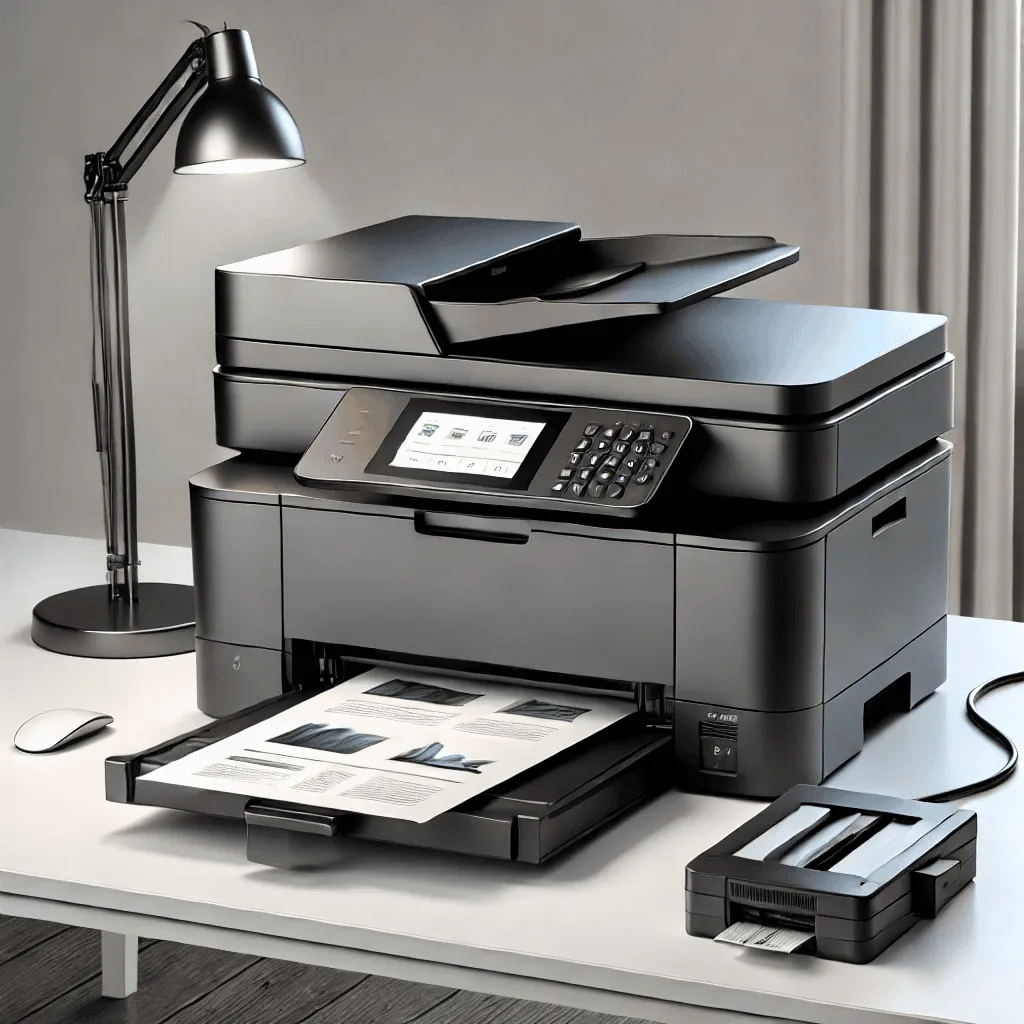
Centralizzare applicazioni e dati semplifica molti aspetti dell’IT, ma il lavoro quotidiano dipende spesso anche da dispositivi presenti fisicamente in ufficio. Stampanti fiscali, scanner, lettori o periferiche specialistiche possono creare difficoltà se vengono considerate soltanto dopo il passaggio al lavoro remoto. Un VPS Windows può fornire l’ambiente centrale per le applicazioni, ma ogni flusso che coinvolge hardware locale deve essere testato separatamente prima di diventare operativo per tutto il team.
Mappare i dispositivi realmente utilizzati
Non serve inventariare ogni periferica collegata alla rete. È più utile identificare quelle che fanno parte di processi essenziali: stampanti per documenti amministrativi, scanner per pratiche, etichettatrici o dispositivi collegati a software specifici.
Per ciascuno conviene indicare chi lo usa, da quale sede e con quale applicazione. Questa mappa mostra subito quali flussi richiedono una verifica più approfondita.
Verificare driver e compatibilità
Remote Desktop può reindirizzare alcune risorse locali, ma il risultato dipende da driver, sistema operativo e politiche configurate. Una stampante comune può funzionare senza difficoltà, mentre una periferica particolare può richiedere componenti specifici.
Prima di affidare un processo importante a un dispositivo remoto, è meglio verificare la documentazione del produttore. Anche l’età della periferica conta: hardware molto vecchio può non avere driver adatti alle versioni Windows più recenti.
Testare l’intero flusso, non solo la periferica
Stampare una pagina di prova dimostra soltanto che il dispositivo risponde. Il processo reale può includere la generazione di un documento dal gestionale, scelta del formato, firma o scansione successiva.
Il test dovrebbe quindi riprodurre il lavoro quotidiano dall’inizio alla fine. Se l’azienda usa TeamSystem, Zucchetti o un’applicazione verticale, occorre verificare come il software interagisce con la periferica nella sessione remota.
Considerare la sede da cui parte la sessione
Con un VPS Windows gli utenti possono lavorare tramite Desktop Remoto da sedi diverse, ma la disponibilità dei dispositivi locali cambia in base al luogo. Un dipendente in ufficio può avere accesso a uno scanner di rete che non è disponibile dal domicilio.
Per questo è utile definire quali attività possono essere svolte ovunque e quali richiedono la presenza in una sede specifica. Rendere esplicita questa distinzione evita di promettere una mobilità che l’hardware locale non può realmente garantire.
Ridurre il numero di configurazioni speciali
Ogni eccezione aumenta il lavoro di supporto. Se ogni postazione usa un modello diverso di stampante o uno scanner configurato in modo unico, diagnosticare i problemi diventa più difficile.
Quando possibile, standardizzare modelli e driver nelle sedi principali semplifica la gestione. Anche una lista di periferiche approvate può essere utile quando l’azienda acquista nuovi dispositivi.
Preparare una procedura per i problemi comuni
Molti inconvenienti sono ricorrenti: una stampante non compare, la sessione è stata aperta prima di collegare il dispositivo oppure il driver è cambiato. Una breve guida può aiutare gli utenti a eseguire controlli di base prima di aprire una richiesta di supporto.
La procedura dovrebbe indicare anche quando non intervenire autonomamente. Reinstallare driver o modificare impostazioni di sistema senza autorizzazione può creare nuovi problemi in un ambiente condiviso.
Rivedere i test dopo gli aggiornamenti
Un flusso che funziona oggi può cambiare dopo un aggiornamento di Windows, del gestionale o del driver. Le periferiche importanti dovrebbero quindi essere incluse nei test successivi alle modifiche principali.
Non serve ripetere ogni prova dopo una piccola patch, ma è prudente verificare i dispositivi critici dopo cambi di versione significativi. In questo modo i problemi emergono prima dei periodi di lavoro intenso.
Prevedere un’alternativa per i processi critici
Se una periferica è indispensabile, conviene stabilire cosa fare quando non è disponibile. Un secondo dispositivo compatibile, una postazione dedicata in sede o una procedura temporanea possono evitare che un guasto blocchi l’intero flusso.
Questa alternativa deve essere semplice e conosciuta dalle persone coinvolte. Non serve duplicare ogni apparecchio, ma i processi davvero critici meritano una soluzione di emergenza verificata prima del bisogno.
Conclusione
Il lavoro da remoto non riguarda soltanto l’accesso alle applicazioni. Stampanti, scanner e altre periferiche fanno parte di processi concreti e devono essere considerate nella progettazione dell’ambiente.
Mappare i dispositivi essenziali, testare i flussi completi e ridurre le configurazioni speciali aiuta a evitare blocchi inattesi. Una buona pianificazione permette di capire quali attività possono essere davvero svolte a distanza e quali richiedono ancora una presenza fisica in sede.